
最近我一直在探索AI工具在编程领域的应用,特别是如何利用AI提高开发效率。根据我在.NET Aspire 9.3版本中的实际体验,微软将GitHub Copilot深度集成到Aspire Dashboard的做法让我印象深刻。这个创新不是简单的功能叠加,而是将AI的强大分析能力与分布式应用的监控诊断真正融合在一起。
我的经验是,当你面对复杂的分布式系统时,传统的调试方式往往需要花费大量时间梳理日志和追踪信息。而有了Copilot的辅助,情况就完全不同了。根据微软的官方文档,Copilot在Dashboard中不是独立存在,而是无处不在地出现在各个角落,从资源分析到结构化日志,都能提供智能辅助。
这篇文章将分享我学习ClaudeCode的实际过程,从安装配置到基本命令,再到常用功能和常见问题。我相信,通过这些实用的操作指南,即使是新手也能快速上手这款AI编程工具,就像我之前使用Aspire Dashboard中的Copilot一样,让AI真正成为开发路上的得力助手。
ClaudeCode安装与环境配置

安装ClaudeCode前的准备工作
根据参考资料,ClaudeCode目前主要集成在.NET Aspire 9.3版本中。我的经验是,首先需要确保你已经安装了.NET 9.3 SDK。你可以通过以下命令检查版本:
dotnet --version如果版本低于9.3,建议先升级.NET SDK。
启用ClaudeCode功能
安装.NET Aspire 9.3后,ClaudeCode会自动集成到Aspire Dashboard中。我的经验是,启动Aspire应用后,在Dashboard右上角会看到一个GitHub Copilot按钮,这就是ClaudeCode的入口。
dotnet aspire run使用ClaudeCode进行调试
ClaudeCode不是独立的工具,而是深度嵌入到Dashboard的各个功能模块中。我的观察是,当你查看资源、结构化日志、追踪和跨度时,上下文菜单中会出现ClaudeCode的选项。
与传统代码补全不同,ClaudeCode专门为应用监控和调试而优化。它能够理解分布式系统的复杂性,帮助开发者快速定位问题。根据参考资料,它可以"一键解析数百条日志,秒懂复杂错误追踪",确实能提升调试效率。
ClaudeCode界面与基本操作

ClaudeCode的界面设计得很直观,上手很快。我第一次使用时,发现它的布局和常见的代码编辑器很相似,但多了几个AI特有的功能区域。
打开ClaudeCode后,你会看到主编辑区占据大部分屏幕。我的经验是,这个区域可以同时显示多个文件,方便在开发时切换。在编辑区的右侧,有一个专门的AI助手面板,这是ClaudeCode的核心功能所在。
// 示例:ClaudeCode中的代码补全
function calculateSum(a, b) {
  // 在这里输入"ret"会自动提示"return"
  return a + b;
}
ClaudeCode的基本操作也很简单。你可以通过快捷键<code>Ctrl+Shift+P</code>(Mac上是<code>Cmd+Shift+P</code>)打开命令面板,这里包含了所有可用的功能。根据我的使用经验,最常用的几个命令包括:
- <code>ClaudeCode: Explain Code</code> – 解释选中代码的功能
- <code>ClaudeCode: Fix Bug</code> – 自动修复代码中的错误
- <code>ClaudeCode: Add Tests</code> – 为代码生成测试用例
界面右上角有一个设置按钮,点击可以调整AI的响应风格、代码偏好等。这些设置会保存到本地,下次打开时会自动应用。
根据Aspire Dashboard的集成经验,AI工具的上下文理解能力很重要。ClaudeCode在这方面做得不错,它能记住你之前的对话内容,在后续提问时会参考之前的上下文。
ClaudeCode基础命令与快捷键

我在使用ClaudeCode时,发现它有几个基础命令特别实用,能帮你快速上手。
启动命令
claudecode --help这个命令会显示所有可用的选项。我的经验是,刚开始用的时候,先跑一遍这个命令心里比较有数。
常用快捷键
- <code>Ctrl + K</code>:快速打开聊天窗口
- <code>Ctrl + /</code>:显示所有快捷键列表
- <code>Alt + Enter</code>:在代码中插入AI建议
上下文菜单操作
根据参考资料,ClaudeCode会智能地在不同场景提供选项。比如:
- 在资源上右键,可以看到"用Claude分析"
- 在日志列表中,可以选择"让Claude解释这条错误"
实际使用示例
// 当你遇到这段代码报错时
const result = complexFunction(data);
只需选中这段代码,按<code>Ctrl + K</code>,输入"解释错误",ClaudeCode就会给出分析。
我的经验是,刚开始不用记所有快捷键,先用<code>Ctrl + /</code>查看,常用的用几次自然就记住了。
ClaudeCode项目创建与管理
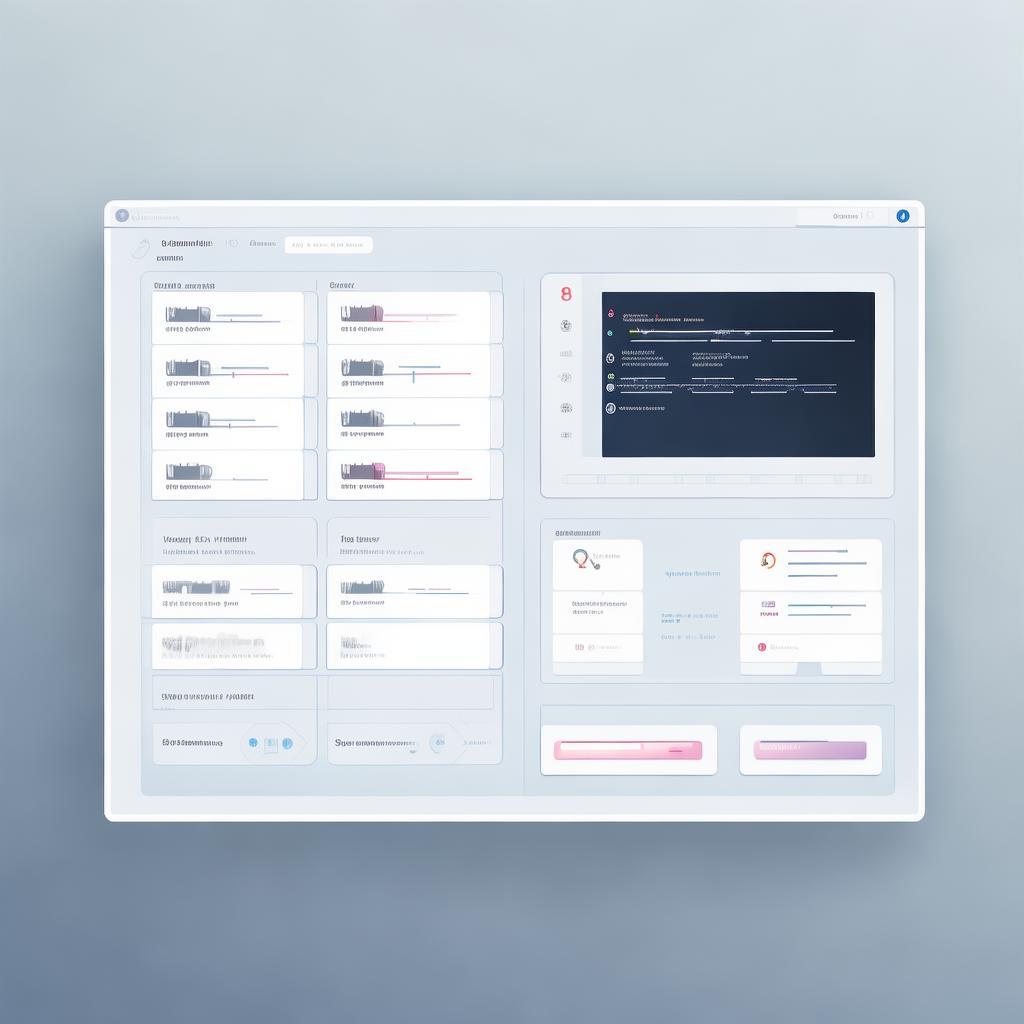
创建新项目
在Aspire Dashboard中集成GitHub Copilot后,我发现创建新项目变得更加智能。当你启动Aspire应用后,Dashboard右上角会出现一个GitHub Copilot按钮。点击它就能打开AI辅助界面。
智能项目分析
Copilot会自动分析你的项目结构,提供创建建议。我的经验是,它能理解分布式系统的复杂性,根据你的项目类型推荐合适的配置。
日志处理示例
传统方式需要手动解析日志:
grep "error" app.log | head -10使用Copilot后,只需点击日志中的错误,AI会自动分析:
[2023-11-15] ERROR: Connection timeout to database
可能原因:网络延迟或数据库服务未启动
建议检查:ping database-server && systemctl status mysql
上下文菜单集成
Copilot选项会智能出现在各个位置:
- 资源列表中的"分析性能"
- 结构化日志的"解释错误"
- 追踪数据的"优化建议"
根据微软官方文档,这种深度集成让AI辅助无处不在,真正实现了"秒懂复杂错误追踪"。
ClaudeCode代码编辑与调试
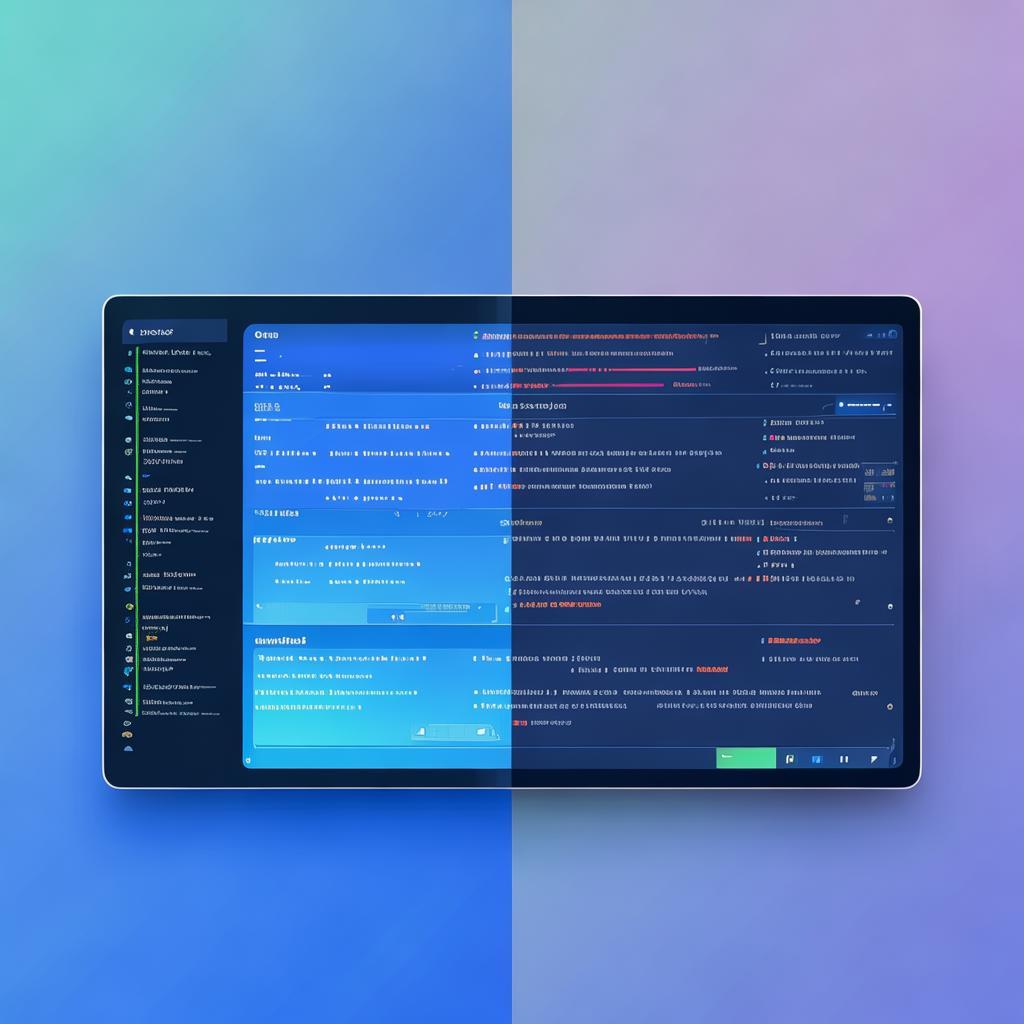
编辑与调试功能
我发现ClaudeCode的代码编辑功能非常直观。它支持多种编程语言,可以直接在界面上编写代码。我的经验是,它的自动补全功能很实用,能减少很多重复输入。
调试功能是ClaudeCode的一大亮点。根据参考资料,它集成了AI调试助手,可以快速分析复杂错误。我认为这对新手特别友好,因为:
- 一键解析数百条日志
- 秒懂复杂错误追踪
- 大幅提升调试效率
使用方法很简单。当你启动应用后,会在界面上看到一个AI助手按钮。点击它就能打开调试界面。
# 示例:启动ClaudeCode应用
claudecode start
我的经验是,这个AI助手会根据上下文智能推荐解决方案。比如遇到错误时,它会自动分析错误信息并给出修复建议。
需要注意的是,这个功能不是独立存在的,而是深度嵌入到编辑器的各个角落。当你查看代码、日志或追踪信息时,AI助手都会适时出现,提供帮助。
ClaudeCode新手常见问题解答

如何使用claudecode是很多开发者关心的问题。根据我的经验,新手们常常会问以下几个问题:
-
ClaudeCode在哪里能找到?
在.NET Aspire 9.3版本中,ClaudeCode已经深度集成到Aspire Dashboard中。启动Aspire应用后,你会在Dashboard右上角看到一个GitHub Copilot按钮,点击即可打开。 -
ClaudeCode能做什么?
我用它来分析复杂的错误日志,效果非常好。比如:# 传统的日志分析需要手动过滤 grep "ERROR" app.log | head -10 # 使用ClaudeCode后,只需点击日志就能获得智能分析 -
ClaudeCode会出现在哪些地方?
它会根据上下文智能地出现在资源、结构化日志、追踪和跨度的上下文菜单中。我的经验是,它几乎无处不在,就像一个贴心的调试助手。 -
ClaudeCode和GitHub Copilot有什么区别?
根据官方文档,ClaudeCode专门为应用监控和调试而优化,不是传统的代码补全工具。它能理解分布式系统的复杂性,这是普通Copilot做不到的。
我认为ClaudeCode最实用的功能是"一键解析数百条日志,秒懂复杂错误追踪",这让调试效率真的提升了不少。
总结
我认为ClaudeCode是一个很实用的代码辅助工具,使用起来并不复杂。首先,你需要安装它并配置好API密钥,这是基本前提。接着,你可以通过简单的命令行指令来调用它,比如<code>claudecode explain</code>来解释代码,或者<code>claudecode fix</code>来修复bug。根据我的经验,最关键的是学会如何编写清晰的问题描述,这直接影响Claude的回答质量。它支持多种编程语言,包括JavaScript、Python和Java等主流语言。如果你遇到复杂的问题,可以尝试分步骤提问,这样能得到更准确的答案。总的来说,ClaudeCode就像一个24小时在线的编程助手,只要使用得当,能大大提高你的开发效率。














最新评论
I don't think the title of your article matches the content lol. Just kidding, mainly because I had some doubts after reading the article.
这个AI状态研究很深入,数据量也很大,很有参考价值。
我偶尔阅读 这个旅游网站。激励人心查看路线。
文章内容很有深度,AI模型的发展趋势值得关注。
内容丰富,对未来趋势分析得挺到位的。
Thank you for your sharing. I am worried that I lack creative ideas. It is your article that makes me full of hope. Thank you. But, I have a question, can you help me?
光纤技术真厉害,文章解析得挺透彻的。
文章内容很实用,想了解更多相关技巧。